
Como deletar e-mails antigos no Gmail
Anos de e-mails acumulados ocupando espaço e desorganizando sua caixa? Veja como encontrar e remover e-mails antigos no Gmail com filtros de data e como o Deleteazy faz isso em segundos.
Por que e-mails antigos são um problema?
E-mails antigos acumulam silenciosamente por anos e consomem boa parte dos seus 15 GB gratuitos do Google. Notificações de redes sociais, promoções antigas, newsletters que você nunca leu, tudo isso fica parado ocupando espaço e deixando sua caixa impossível de organizar.
A boa notícia é que o Gmail tem operadores de data poderosos para encontrá-los. E o Deleteazy remove tudo isso de uma vez, sem esforço.
Passo a passo pelo Gmail
- 1.Use o filtro de data.
Na barra de pesquisa do Gmail, digite before:2023/01/01 para encontrar todos os e-mails anteriores a essa data.
- 2.Refine com outros filtros.
Combine com is:unread, has:attachment ou category:promotions para resultados mais precisos.
- 3.Selecione todos os resultados.
Marque a caixa de seleção no topo e clique em 'Selecionar todas as conversas que correspondem a esta pesquisa'.
- 4.Mova para a lixeira e esvazie.
Clique no ícone de lixeira e confirme. Em seguida, esvazie a lixeira para liberar o espaço definitivamente.
⚠️ O Gmail processa apenas 50 e-mails por vez e frequentemente trava em caixas grandes. Para anos de e-mails acumulados, você precisará repetir o processo dezenas de vezes.
Filtros de data úteis no Gmail
O Gmail tem operadores poderosos para encontrar e-mails por data. Use esses exemplos como ponto de partida:
- •
before:2022/06/01— E-mails anteriores a junho de 2022. - •
before:2023/01/01 is:unread— E-mails antigos e não lidos. - •
before:2023/01/01 category:promotions— Promoções antigas. - •
before:2023/01/01 category:social— Notificações de redes sociais antigas. - •
older_than:2y— E-mails com mais de 2 anos. - •
older_than:1y has:attachment larger:5M— E-mails antigos com anexos grandes.
Como fazer isso com o Deleteazy
Com o Deleteazy você seleciona o período, revisa os e-mails encontrados e deleta tudo de uma vez, sem digitar filtros e sem limitação de lotes:
- 1.Conecte sua conta Google.
Login seguro via OAuth, nós nunca armazenamos seus e-mails ou senhas.
- 2.Selecione o período no filtro de data.
No painel de filtros, defina a data de início e fim. Combine com remetente, assunto ou anexos por exemplo para ser ainda mais preciso.
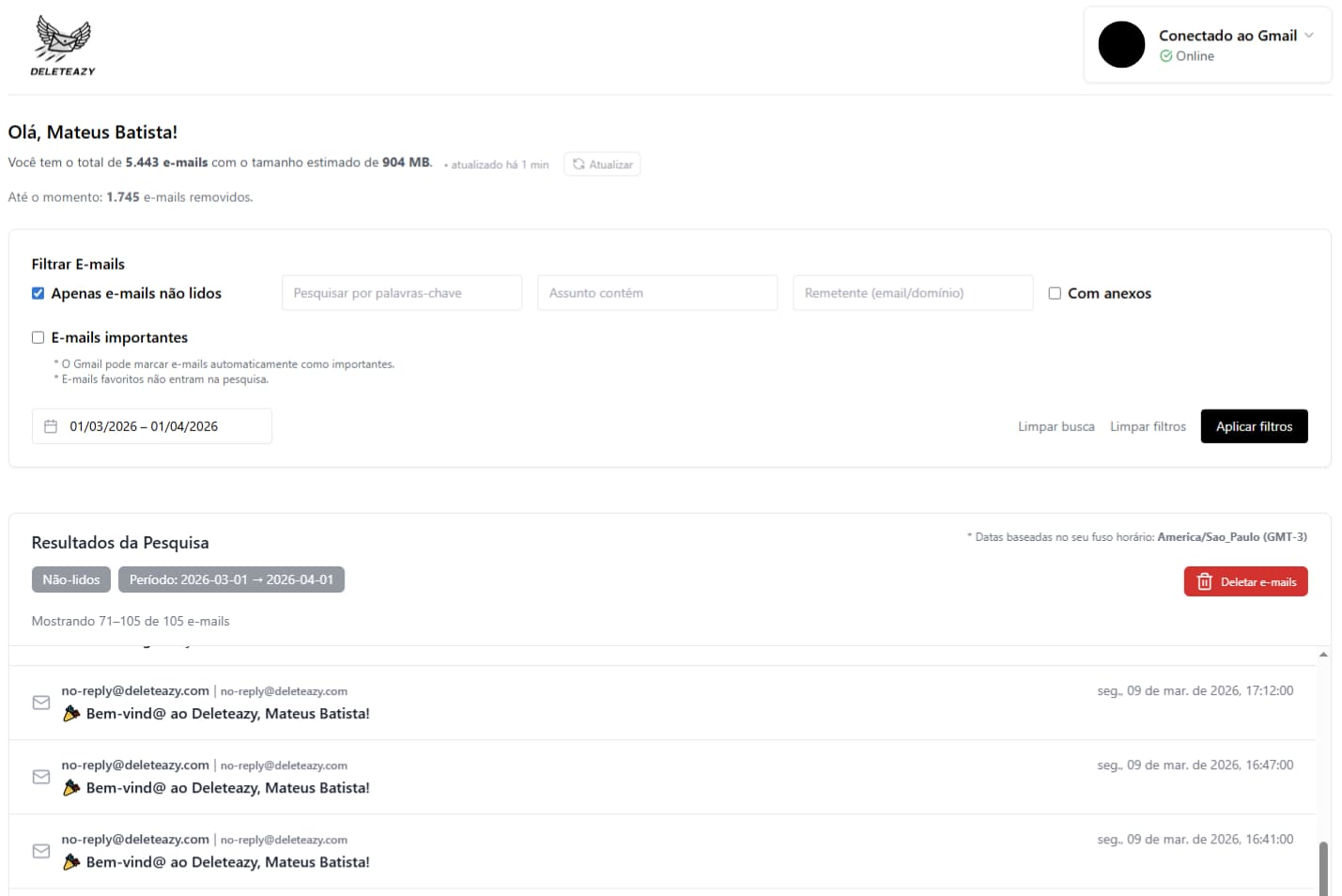
- 3.Revise a lista antes de deletar.
O Deleteazy exibe todos os e-mails encontrados com remetente, assunto, data e trecho do corpo. Navegue pelas páginas para verificar o que vai ser removido.
- 4.Confirme e acompanhe em tempo real.
Um modal de confirmação mostra o resumo da seleção. Após confirmar, você acompanha o progresso com estatísticas em tempo real.
Perguntas frequentes
É seguro deletar e-mails antigos?
Sim, desde que você revise os resultados antes de confirmar. O Deleteazy mostra uma prévia completa antes de qualquer deleção, e os e-mails vão para a lixeira primeiro, então você tem 30 dias para recuperar algo por engano.
Posso recuperar e-mails antigos após deletá-los?
Sim, desde que estejam na lixeira. A lixeira do Gmail mantém e-mails por 30 dias antes da exclusão permanente. Após esse prazo ou esvaziando a lixeira manualmente, a exclusão é definitiva.
Qual o jeito mais rápido de deletar e-mails antigos?
Com o Deleteazy. Você define o período, revisa os e-mails encontrados e deleta tudo em um clique, sem precisar digitar filtros ou repetir o processo várias vezes.
Deletar e-mails antigos libera espaço no Google?
Sim! E-mails, especialmente com anexos, ocupam espaço nos seus 15 GB gratuitos do Google. Deletar e esvaziar a lixeira libera esse espaço para Gmail, Drive e Fotos.