
Como deletar e-mails em massa no Gmail
As ferramentas nativas do Gmail só permitem deletar 50 e-mails por página. Veja a forma mais rápida de limpar milhares de e-mails de uma vez, com e sem o Deleteazy.
O problema: o Gmail não foi feito para deleção em massa
Se você já tentou deletar muitos e-mails no Gmail, conhece bem a frustração. O Gmail exibe 50 e-mails por página, e mesmo selecionando todos e clicando em "Selecionar todas as conversas", a experiência é lenta, confusa e frequentemente falha no meio do processo.
Para quem tem 5.000, 20.000 ou até 100.000 e-mails não lidos, fazer isso manualmente simplesmente não é realista. Levaria horas, ou dias.
O método nativo do Gmail (e seus limites)
Veja como a maioria das pessoas tenta deletar e-mails em massa usando o Gmail nativo:
- 1.Abra o Gmail e aplique um filtro de busca.
Use a barra de pesquisa para encontrar os e-mails que deseja deletar, por exemplo, digite "from:newsletter@example.com" ou "before:2022/01/01".
- 2.Clique na caixa de seleção no topo para selecionar os 50 e-mails visíveis.
Um banner aparecerá dizendo "Selecionar todas as conversas que correspondem a esta pesquisa." Clique nele para tentar selecionar tudo.
- 3.Clique no ícone de Lixeira.
O Gmail começará a mover os e-mails para a Lixeira. Para grandes volumes, essa etapa pode levar vários minutos ou travar completamente.
- 4.Esvazie a Lixeira.
Vá até a Lixeira e clique em "Esvaziar lixeira agora" para deletar permanentemente os e-mails e liberar armazenamento.
⚠️ A interface do Gmail não foi projetada para deleção em grande escala. Selecionar "todas as conversas" às vezes só processa o primeiro lote, a página pode travar e você precisará repetir o processo dezenas de vezes. Para caixas de entrada com dezenas de milhares de e-mails, fica quase impossível.
O jeito mais rápido: usando o Deleteazy
Foi exatamente por isso que criamos o Deleteazy. Ele se conecta com segurança à sua conta do Gmail pela API oficial do Google e permite deletar e-mails em massa com filtros precisos em segundos.
- 1.Conecte sua conta Google.
Login seguro via OAuth, nós nunca armazenamos seus e-mails ou senhas.
- 2.Configure os filtros.
Filtre por remetente, assunto, palavra-chave, período, e-mails com anexo ou não lidos. Combine quantos filtros quiser para ser preciso.
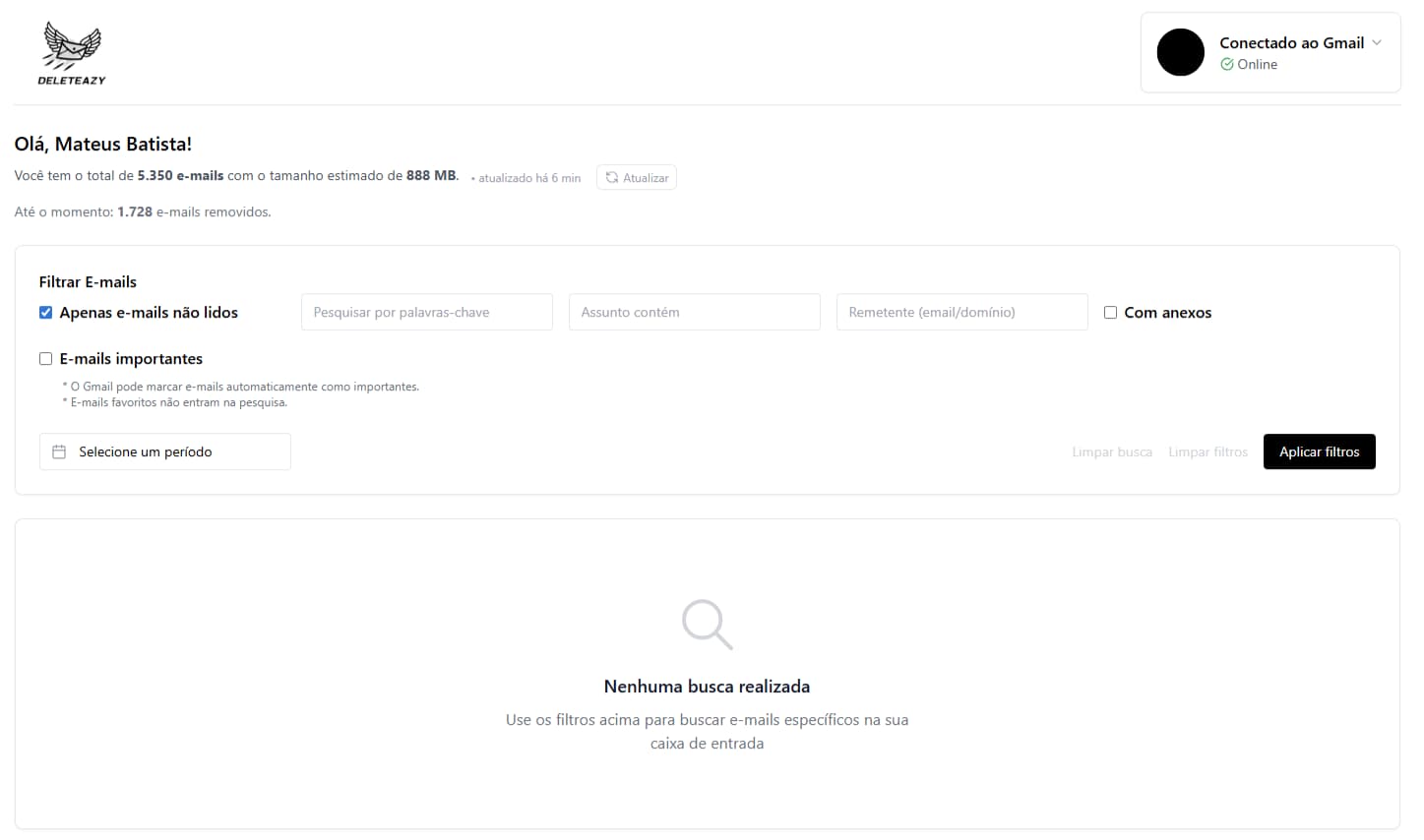
- 3.Veja a lista paginada antes de deletar.
Antes de qualquer deleção, o Deleteazy mostra os e-mails encontrados com remetente, assunto, data e um trecho do corpo. Você navega pelas páginas, revisa o que será removido e seleciona individualmente ou tudo de uma vez.
- 4.Confirme e acompanhe em tempo real.
Um modal de confirmação mostra o resumo da seleção. Após confirmar, você acompanha o progresso da deleção em tempo real, com estatísticas de quantos e-mails foram removidos.
Que tipos de e-mails você pode deletar em massa?
Se você quer limpar uma categoria específica ou toda a sua caixa de entrada, o Deleteazy resolve:
- •Newsletters: Delete todos os e-mails de uma newsletter que você ignora há anos.
- •E-mails promocionais: Limpe a aba de Promoções inteira de uma vez.
- •E-mails antigos: Remova tudo antes de uma data específica, um recomeço.
- •E-mails de um remetente: Selecione um único remetente e delete todas as mensagens dele de uma vez.
- •E-mails não lidos: Delete em massa todos os e-mails não lidos que estão acumulando há meses.
- •E-mails com anexos: Encontre e remova e-mails grandes que estão consumindo seu armazenamento.
É seguro usar uma ferramenta de terceiros no Gmail?
Sim, desde que a ferramenta use a autenticação OAuth oficial do Google, o que o Deleteazy faz. Isso significa:
- •Você faz login diretamente pelo Google, nunca vemos sua senha.
- •Não armazenamos o conteúdo dos seus e-mails.
- •Você pode revogar o acesso do Deleteazy na sua Conta Google a qualquer momento.
- •Todas as exclusões são feitas pela API oficial do Gmail.
O aviso que você pode ver ao fazer login ("App não verificado") é padrão para qualquer ferramenta de terceiros no Gmail e não significa que o app é inseguro, significa apenas que ainda não concluiu o processo formal de revisão do Google.
Posso recuperar e-mails depois de deletá-los?
Quando o Deleteazy deleta e-mails, eles são movidos primeiro para a Lixeira do Gmail, assim como a exclusão nativa. Os e-mails ficam na Lixeira por 30 dias antes de serem removidos permanentemente. Nesse período, você pode recuperá-los diretamente pelo Gmail.
Após esvaziar a Lixeira ou depois de 30 dias, a exclusão é permanente. Sempre confira seus filtros antes de confirmar uma deleção em massa.
Perguntas frequentes
Quantos e-mails o Deleteazy pode deletar de uma vez?
Sem limite. Seja 1.000 ou 100.000 e-mails, o Deleteazy processa tudo sem precisar repetir nenhuma etapa.
Preciso selecionar os e-mails um por um antes de deletar?
Não. O Deleteazy aplica os filtros configurados e deleta todos os e-mails correspondentes de uma vez. Você não precisa selecionar nada manualmente.
Deletar e-mails vai afetar meu Google Drive ou Google Fotos?
Não. O Deleteazy interage apenas com sua caixa de entrada do Gmail. Drive e Fotos são completamente separados.
Existe plano gratuito?
Sim, o Deleteazy tem um plano gratuito para você testar alguns recursos sem cartão de crédito. Os planos pagos desbloqueiam deleção ilimitada e automação avançada.